

前回の記事でケアプー入れたけど……ログインが面倒で
ケアマネジャーの皆さん、毎日の業務本当にお疲れ様です。
前回の記事でご紹介した『ケアプランデータ連携システム(通称:ケアプー)』。 事業所間のデータやり取りがスムーズになり、とても便利になりましたよね。
しかし、ログインのたびに長いIDとパスワードを手入力していませんか?
「マウスの右クリックでサクッとコピペしよう!」 そう思って右クリックしてもメニューが出ず、焦った経験があるはずです。 実は、ケアプーのログイン画面も右クリックができない仕様になっています。
一文字ずつ画面とにらめっこしながら手入力するのは、時間がもったいないですよね。 パスワードを打ち間違えて、やり直すのも大きなストレスです。
でも、安心してください!
この記事では、右クリックが禁止されている画面でも秒速でコピペできる『Windowsショートカットキー』の魔法を伝授します。 これを読めば、今日のログインから劇的に作業が楽になりますよ。

結論:ログインは「ショートカットキー」で秒速コピペできる
結論からお伝えすると、右クリックが使えなくてもコピペは可能です。 まずは、分かりやすく結論と理由のセット(PREP法)で解説します。
- 【結論】:ショートカットキーを使えば、IDとパスワードは一瞬でコピペできます。
- 【理由】:マウスの右クリックが制限されていても、キーボードからの入力は受け付けるからです。
- 【具体例】:メモ帳に書いたパスワードをキーボード操作で記憶させ、ケアプーに貼り付けます。
- 【結論】:だからこそ、手入力の時間をゼロにし、秒速でのログインが可能になります。
毎日の「ちりつも」な時間を削ることが、業務効率化の第一歩です。
そもそも、なぜ右クリックが使えないの?
「えっ、普通にコピペさせてよ!」と思うかもしれません。 実はこれには、きちんとした理由があるのです。
主な理由は「システムのセキュリティを高めるため」です。
悪意のあるプログラムから情報を守ったり、誤操作を防いだりする目的があります。 そのため、右クリックのメニューが出ないように作られているウェブページは意外と多いのです。
大切な個人情報を扱うシステムだからこそ、安全性を重視した作りになっています。
「えっ、じゃあコピペできないの?!」と慌てる必要はありません。 マウスの右クリックが使えないなら、別の方法を使えばいいだけのことです。
マウス不要!最強の時短ワザ「Windowsコピペ術」
それでは、具体的な解決策をご紹介します。
覚えるキーボードの操作は、たったの「2つ」だけです。
コピー(写し取る):「Ctrl」キーを押しながら「C」を押す
貼り付け(くっつける):「Ctrl」キーを押しながら「V」を押す
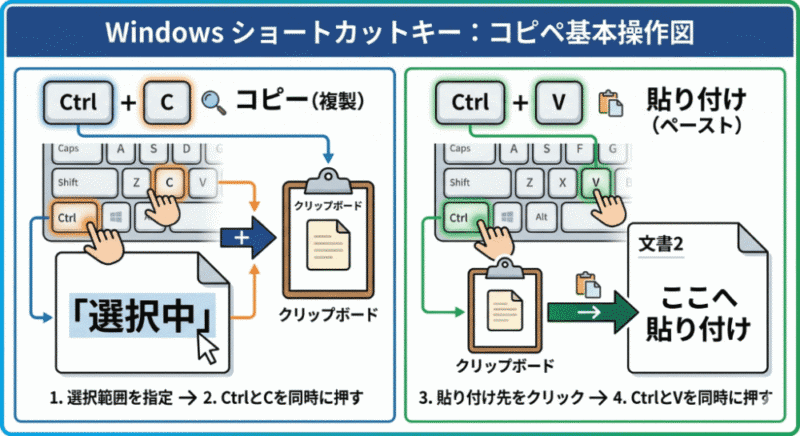
パソコンの左下にある「Ctrl(コントロール)」キー。
これを小指で長押ししながら、人差し指で「C」や「V」をポンッと押すイメージです。

たったこれだけで、面倒な文字入力から解放されます。
【実践】ケアプーログインを秒速にする「最高」の手順
ショートカットキーの基本が分かったところで、実践です。 さらに『同時に2つの画面を開く』のが、私がおすすめする最高の方法です。
以下の手順に沿って進めてみてください。
- 「メモ帳」アプリに、IDとパスワードを入力して保存しておく
- ケアプーとメモ帳を、パソコンの画面上に左右に並べて同時に開く
- メモ帳のIDをマウスでなぞって、「Ctrl + C」でコピーする
- ケアプーのID入力欄を1回クリックし、「Ctrl + V」で貼り付ける
- パスワードも手順3〜4とまったく同じように繰り返す
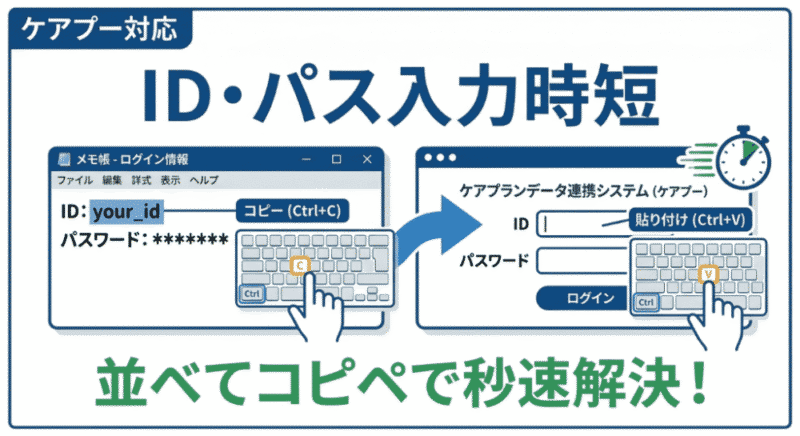
画面をいちいち裏側に切り替える手間がないので、本当にあっという間です。
これだけで、ログイン作業が驚くほどスムーズになりますよ。
2台の画面を活用してさらに効率化しよう
ここで、さらに業務を効率化するワンランク上のコツをお伝えします。 それは「画面の表示領域を物理的に広くする」ことです。
私自身、メインのノートパソコンに外部モニターを接続して業務を行っています。
設定で画面を「拡張」にすると、2つの画面を広々と使うことができます。 たとえば、右側のノートパソコンにはケアプーや介護ソフトを表示させます。 そして、左側の接続モニターには、データを保存するフォルダやメモ帳を表示させます。
このように画面を広く使うことで、ウィンドウが重なるイライラがなくなります。 必要な情報を常にひと目で見渡せるので、作業効率が格段に跳ね上がるのです。 先ほどのショートカットキーのコピペ術と組み合わせれば、まさに最強の環境です。
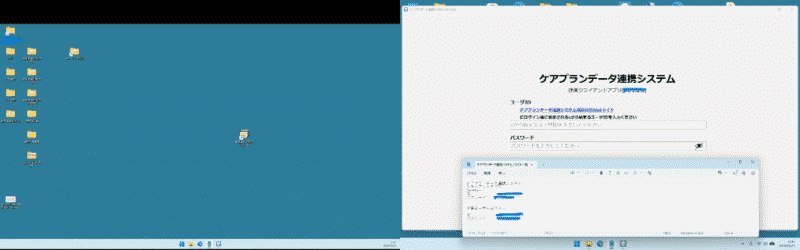
これは横長になっていますが、実際は右側がノートパソコンで、左側がノートパソコンに接続したモニターで、設定を拡張にしています。普段は右側にケアプーと介護ソフトを切り替え、左側にデータを保存するフォルダなどを表示させています。
周りの職員からも大好評でした!
この方法を、周りのケアマネジャーや施設職員に教えたところ…… 「えっ、こんな簡単な方法があったの?!」 「今まで一文字ずつ入力してた時間がもったいない!」 と、驚きと喜びの声をたくさんいただきました。
まとめ
今回のポイント!
今回は、ケアプランデータ連携システム(ケアプー)のログインを劇的にラクにする方法を解説しました。
- 右クリック不可でも、ショートカットキーならコピペできる
- コピーは「Ctrl+C」、貼り付けは「Ctrl+V」
- メモ帳と同時に開き、ショートカットでコピペするのが最速の手順
- PCモニターを2台並べる(拡張設定)とさらに最高の環境になる
ブログの読者の皆様も、ぜひ今日からこの方法を試してみてください。 そして、同じように困っている周りの職員さんにも教えてあげてくださいね。
「劇的に業務が改善しました!ありがとうございます!」 きっと、あなたの職場でもそんな嬉しい声が聞こえてくるはずです。
便利なITワザを上手に使いこなして、毎日の業務を少しでも楽にしていきましょう。